Página de perfiles
Esta sección describe la página de perfiles y su funcionamiento.
SIMRIG Control Center está construido en torno a los perfiles. Un perfil no es más que una colección de ajustes y parámetros que se aplican a un único coche, en un único juego.
Cada coche, en cada juego, tiene asignado un perfil único. Este perfil se selecciona automáticamente cuando se inicia ese juego y ese coche pisa el asfalto.
El perfil activo se muestra en pantalla. Consulta el rectángulo rojo de abajo.

El perfil actualmente activo se muestra en pantalla. IR indica que este perfil está asociado a iRacing.
A veces verás el siguiente mensaje: «¡Este perfil ya no está activo!»

Aparecerá cuando cambies de juego o de coche dejando la página de perfiles abierta. Haz clic en el enlace Switch now para abrir en su lugar el perfil activo. Esto afectará a qué perfil ves en pantalla. No afectará al perfil que usa SIMRIG Control Center.
Conceptos
El propósito de un perfil es controlar cómo se convierten las fuerzas simuladas en movimiento. Dado que cada coche se comporta de forma distinta (unos son rápidos, otros son lentos), cada coche requiere un perfil único y unos ajustes únicos. Acertar con el perfil y ajustarlo correctamente es muy importante, ya que determina el comportamiento del sistema de movimiento y su respuesta a los eventos del juego.
El evento más importante en el juego es la aceleración del vehículo. Por ello, la mayoría de los ajustes del perfil tratan sobre la aceleración y la sensibilidad del sistema a la aceleración en distintas direcciones.
Los ajustes del perfil se dividen en tres partes principales: Asignación de ejes, Fuerzas y Orientación.
Fuerzas
Cada vehículo produce distintas magnitudes de fuerzas al acelerar, girar y frenar. Estos ajustes se encargan de convertir esas fuerzas a un rango normalizado.
Tomemos como ejemplo el ajuste Acceleration. Mientras el vehículo acelera, genera fuerzas G. El coche de este ejemplo es capaz de generar 1 G de aceleración hacia delante. Al establecer All forces en 100 % y Acceleration en 100 %, el sistema de movimiento utilizará toda la inclinación (pitch) asignada mientras el coche acelera hacia delante a 1 G. A 0,5 G utiliza la mitad de la inclinación asignada.
Veamos los ajustes disponibles:

- All Forces:
Este control deslizante controla la sensibilidad general del sistema a la aceleración en cualquier dirección. Establecer este valor a cero hará que el sistema se quede quieto. Se recomienda dejar este ajuste al 100 %, pero no dudes en reducirlo si el sistema se siente demasiado rápido o nervioso.
- Acceleration:
Este control deslizante controla la sensibilidad del sistema a la aceleración hacia delante: fuerzas que hacen que el vehículo avance. Ajusta este valor hasta que el sistema se incline hacia atrás la cantidad deseada durante la aceleración máxima (normalmente acelerador a fondo desde parado).
- Braking:
Este control deslizante controla la sensibilidad del sistema a la aceleración hacia atrás: fuerzas que detienen el vehículo o lo mueven hacia atrás. Ajusta este valor hasta que el sistema se incline hacia delante la cantidad deseada durante la frenada máxima.
- Turning:
Este control deslizante controla la sensibilidad del sistema a la aceleración hacia la izquierda o la derecha: fuerzas que hacen girar o balancear (roll) el vehículo. Ajusta este valor hasta que el sistema se incline a izquierda o derecha la cantidad deseada al girar.
- Bumps:
Este control deslizante controla la sensibilidad del sistema a la aceleración hacia arriba y hacia abajo: fuerzas que mueven el vehículo hacia arriba o hacia abajo. Ajusta este valor hasta que el sistema se mueva hacia arriba y hacia abajo la cantidad deseada al pasar por pianos, y otras superficies irregulares como baches y grava.
Truco
Usa Auto Tune para determinar valores iniciales.
Auto tune
Auto Tune está diseñado para generar un perfil base registrando datos de telemetría mientras conduces. El algoritmo puede generar un perfil analizando las fuerzas que actúan sobre el coche. El perfil resultante intenta maximizar el rango de movimiento minimizando el recorte (clipping).
Cada coche es único, y también lo es cada conductor. Tendrás que encontrar ajustes que te funcionen. Esto puede ser un proceso complicado, pero con Auto Tune al menos obtendrás un buen punto de partida para seguir afinando.

Cómo: Auto Tune
Antes de que podamos iniciar el proceso de Auto Tune, tienes que entrar en tu juego y coche favoritos. Asegúrate de que la telemetría está conectada y de que el sistema de movimiento está habilitado.
Conduce durante unos 5 minutos
El objetivo es generar datos variados
Intenta no tener accidentes (si ocurre, sigue conduciendo otros 30 segundos)
Frena, acelera y gira de forma exagerada
Detente y arranca varias veces si el circuito no tiene curvas lentas
Toma nota de los valores sugeridos para Acceleration, Braking, Turning y Bumps
Ya no deberían mostrar el valor predeterminado del 100 %
Deberían ser inferiores al 200 %; de lo contrario, necesitas conducir más
Pulsa el botón Apply
Prueba los nuevos ajustes; tendrán efecto inmediatamente después de pulsar Apply
Puedes usar los valores tal cual, cambiarlos manualmente o seguir registrando más datos
Pulsa Apply para usar los valores más recientes
Pulsa Reset para empezar desde el principio
Ajustes de intensidad
Hasta este punto hemos considerado ajustes que afectan al rango de movimiento. Sin embargo, los ajustes de intensidad afectan a su velocidad y aceleración. La velocidad y la aceleración son cruciales para la intensidad percibida.
Los ajustes de intensidad afectan a la velocidad, aceleración y recorrido de los actuadores lineales. Hay tres preajustes entre los que elegir: Normal, High y Raw, con niveles crecientes de intensidad. La cuarta opción, Custom, permite un control preciso de cada ajuste.

- Stroke length:
Establece el recorrido máximo del actuador. Un valor del 100 % permite que el actuador se mueva 70 mm. Un valor del 50 % permite 35 mm de recorrido. Los coches rápidos y rígidos se benefician de una menor longitud de recorrido.
- Responsiveness:
Establece la potencia del actuador. Un valor más bajo da como resultado una aceleración menor, mientras que un valor más alto implica más potencia y una aceleración mayor. Prueba un valor más bajo si crees que el sistema de movimiento es demasiado rápido o demasiado agresivo.
- Spring stiffness:
Establece la «complacencia» del actuador ante cambios de dirección. Prueba un valor más bajo para eliminar ruido y baches de alta frecuencia.
Truco
Usa la tecla de acceso rápido para cambiar entre preajustes sin salir del juego.
Asignación de ejes
Cada actuador lineal tiene una cantidad fija de recorrido. Esto viene determinado por la construcción mecánica del actuador. Cómo decidimos usar ese recorrido lo determinan los ajustes de Asignación de ejes.
Se asigna una cantidad fija de recorrido a cada eje de movimiento (pitch, roll, heave). Por ejemplo, podemos asignar 20 mm de recorrido a pitch, 30 mm a roll y 20 mm a heave. Los ajustes de asignación determinan estas cantidades.
Curiosamente, podríamos asignar 70 mm de recorrido tanto a pitch como a roll al mismo tiempo, para un total de 140 mm de recorrido combinado. Pero mover 140 mm es físicamente imposible. Sin embargo, el vehículo rara vez frenará a plena potencia a la vez que gira a máxima velocidad. Si ocurre, el actuador hará tope, causando recorte (clipping) en el movimiento. Puedes elegir más movimiento a riesgo de clipping; o menos movimiento sin clipping. Es un compromiso diferente para cada vehículo.

Seguir la geometría del circuito
La orientación del vehículo también es una fuente importante de datos de movimiento. Quizá quieras que el sistema de movimiento siga la carretera; que incline hacia atrás al subir una pendiente o que balancee (roll) de forma más agresiva al pisar un piano. Hay dos ajustes que controlan cómo afecta la orientación del vehículo al sistema de movimiento:

- Roll:
Este control deslizante controla cuánto del balanceo del vehículo se transfiere al sistema de movimiento. En torno al 20 % hay una correlación uno a uno entre el vehículo virtual y el sistema de movimiento físico (dependiendo de la distancia entre los actuadores delanteros y traseros).
- Pitch:
Este control deslizante controla cuánto del cabeceo del vehículo se transfiere al sistema de movimiento. En torno al 20 % hay una correlación uno a uno entre el vehículo virtual y el sistema de movimiento físico (dependiendo de la distancia entre los actuadores delanteros y traseros).
Cambios de marcha
Las cajas de cambios secuenciales y semiautomáticas introducen un cabeceo (pitch) repentino y notable. Este movimiento puede ser incómodo o no deseado. Usa estos ajustes para suavizar el movimiento o eliminarlo por completo.

- Enable:
Cuando está habilitado, el algoritmo detectará y eliminará los cambios bruscos en pitch causados por los cambios de marcha.
- Smoothing:
Algunas cajas de cambios son más rápidas y otras más lentas. La duración debería cubrir el tiempo que tarda la caja de cambios en engranar la marcha. Aumenta este control deslizante hasta que el movimiento en pitch sea de tu agrado (deja el control deslizante Feedback en 0 % mientras ajustas).
- Feedback:
Auméntalo para introducir respuesta háptica al cambiar de marcha.
Postprocesado
A veces es necesario aplicar técnicas de postprocesado a los datos de telemetría; como el suavizado y los limitadores de velocidad.
- Pitch washout:
Cuando está habilitado, el pitch washout devuelve el sistema a un pitch natural durante una aceleración constante. Esto hace que el sistema de movimiento quede nivelado con el suelo durante aceleraciones prolongadas. Además, la velocidad en pitch queda limitada para una conducción más suave. La frenada no se ve afectada.
- Turn stabilization:
Cuando está habilitado, la estabilización en giro añade una zona muerta en el eje de roll. Esto hace que el sistema de movimiento sea menos propenso a balancearse al conducir en línea recta. Seguirás experimentando movimiento de roll al girar. Aumentar este valor hace la zona muerta más grande y el sistema de movimiento más estable.
- Smoothing:
Estos controles deslizantes controlan la velocidad a la que el sistema reacciona a los cambios. Establecer este valor en 0 % deshabilitará el Low-pass Filter, haciendo que el sistema sea lo más rápido y sensible posible. Aumentar este valor reducirá (e incluso eliminará) movimientos rápidos y nerviosos. Un valor alto dará como resultado una conducción suave.
Truco
Algunos juegos funcionan mejor con el Low-pass Filter habilitado. Si el movimiento es nervioso o entrecortado, prueba a poner el Low-pass Filter al 100 % y reduce gradualmente hasta conseguir una conducción suave y sensible.
Importación y exportación
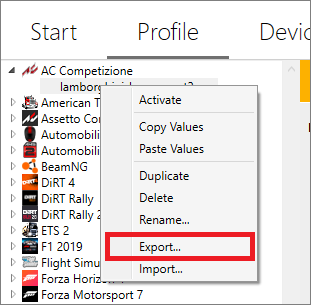
Puedes exportar perfiles individuales a un archivo. El archivo se puede compartir y, más adelante, importar. Los perfiles exportados tienen la extensión de archivo .scc-profile.
Para importar un perfil, haz clic con el botón derecho en cualquier parte del árbol de perfiles y elige Import…. Alternativamente, arrastra el archivo al árbol de perfiles.

Para exportar un perfil, haz clic con el botón derecho en el perfil que quieras exportar y elige Export..